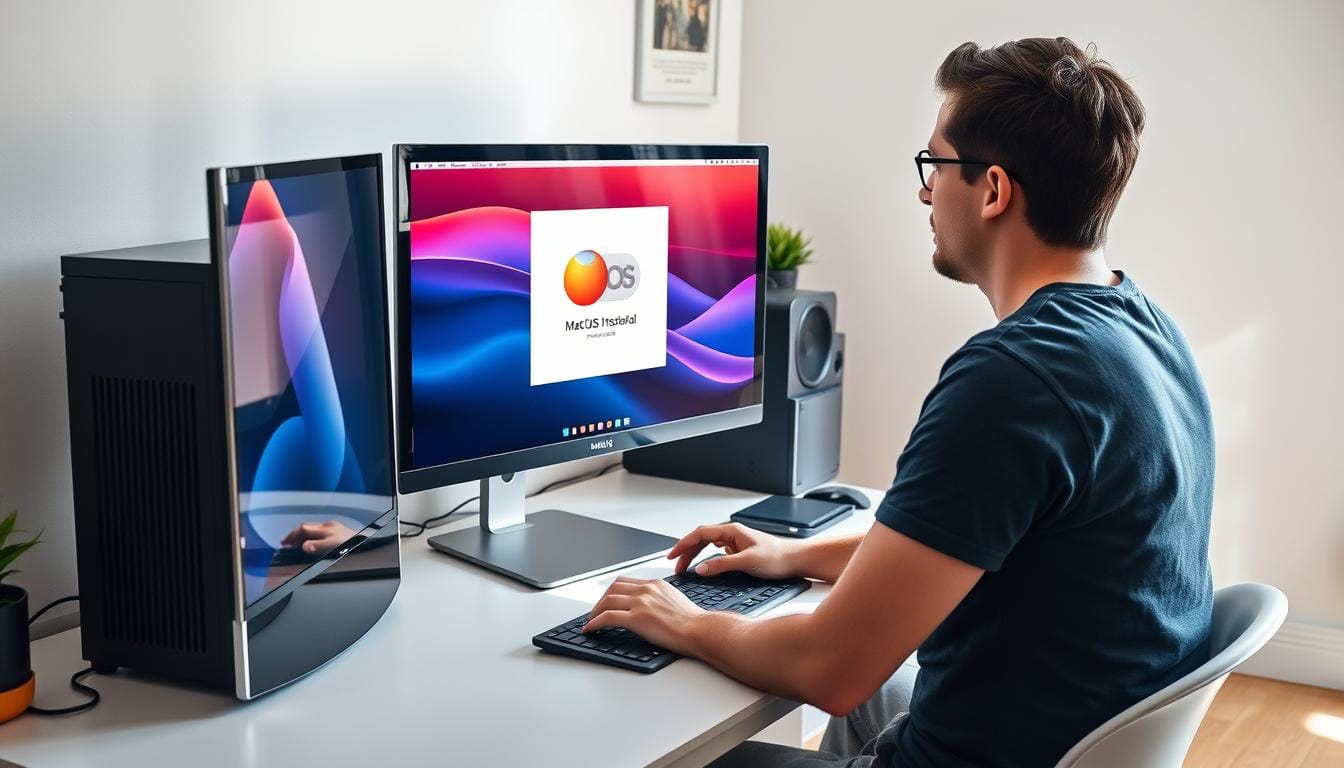
Czy marzysz o korzystaniu z systemu macOS, ale nie chcesz inwestować w drogi sprzęt Apple? Istnieje alternatywne rozwiązanie, które pozwala uruchomić system operacyjny macOS na zwykłym komputerze PC. Ten projekt stał się możliwy dzięki historycznej decyzji Apple.
W 2005 roku Apple przeszło z procesorów PowerPC na architekturę Intel x86. To posunięcie oznaczało, że komputery Mac zaczęły używać tej samej podstawowej architektury co wiele komputerów PC. Dzięki tej wspólnej podstawie technicznej, entuzjaści mogli rozpocząć adaptację systemu macOS na nieautoryzowanym sprzęcie.
Budowa takiego komputera niesie ze sobą znaczne korzyści finansowe. Możesz zbudować wydajną maszynę za ułamek ceny oficjalnego sprzętu Apple. Dodatkowo zyskujesz pełną swobodę wyboru komponentów oraz łatwość ich modernizacji i naprawy.
Nasz poradnik kompleksowo poprowadzi Cię przez proces instalacji w 2025 roku. Pamiętaj jednak, że zgodnie z licencją Apple, instalacja macOS jest dozwolona wyłącznie na sprzęcie marki Apple. Należy również uwzględnić wpływ przejścia Apple na procesory Apple Silicon na przyszłość takich projektów.
Kluczowe wnioski
- Hackintosh to PC z systemem macOS na nieautoryzowanym sprzęcie.
- Możliwość ta powstała po przejściu Apple na procesory Intel.
- Główną zaletą są niższe koszty i swoboda wyboru komponentów.
- Instalacja macOS na PC jest sprzeczna z licencją Apple.
- Przejście na Apple Silicon wpływa na przyszłość projektu.
- Poradnik krok po kroku pomoże w instalacji w 2025 roku.
Wprowadzenie do Hackintosh i cel poradnika

Przejście Apple na procesory Intel w 2005 roku otworzyło nowy rozdział w adaptacji systemu macOS na komputerach PC. To wydarzenie technologiczne stało się kluczowym punktem zwrotnym, umożliwiając szersze rozpowszechnienie tej praktyki.
Sam termin jest połączeniem słów „Hack” i „Macintosh”. Chociaż podobne próby istniały już w latach 80., to właśnie wspólna architektura z komputerami PC dała początek nowoczesnemu Hackintoshowi.
Główną zaletą takiego rozwiązania są znaczne oszczędności finansowe. Możesz zbudować wydajną maszynę za ułamek ceny oficjalnego sprzętu. Dodatkowo zyskujesz pełną swobodę wyboru podzespołów.
Użytkownicy mogą tworzyć niestandardowe konfiguracje, niedostępne w ofercie Apple. Modernizacja i naprawa sprzętu staje się też prostsza i tańsza.
Należy pamiętać o aspektach prawnych. Licencja macOS zezwala na instalację wyłącznie na komputerach Apple. Komercyjne obchodzenie zabezpieczeń jest ograniczone przez prawo, np. amerykański DMCA.
Na szczęście istnieje prężna społeczność entuzjastów. Dzielą się oni wiedzą, gotowymi konfiguracjami i rozwiązaniami problemów na forach internetowych.
Celem tego poradnika jest przeprowadzenie Cię krok po kroku przez proces tworzenia stabilnego i funkcjonalnego Hackintosha w 2025 roku. Pomożemy Ci uniknąć częstych błędów i osiągnąć zamierzony efekt.
Wymagania sprzętowe i programowe

Kluczem do sukcesu w uruchomieniu macOS na PC jest odpowiedni dobór komponentów. Twój komputer musi spełniać konkretne wymagania, aby system działał stabilnie.
Procesor to podstawa. Musi być zgodny z architekturą macOS. Wybierz model Intel lub AMD z potwierdzoną kompatybilnością.
Płyta główna musi współpracować z procesorem. Powinna obsługiwać niezbędne funkcje audio i sieciowe. Dedykowana karta graficzna jest konieczna do aplikacji wymagających mocy.
Pamięć RAM to kolejny ważny element. Minimum to 8 GB, ale zalecamy 16 GB lub więcej. Zapewni to płynne działanie systemu.
| Komponent | Minimalne wymagania | Zalecane |
|---|---|---|
| Procesor | Intel/AMD zgodny z macOS | Nowsze generacje |
| Pamięć RAM | 8 GB | 16 GB lub więcej |
| Dysk | HDD/SSD 64 GB | SSD 256 GB |
| Nośnik USB | 16 GB | 32 GB |
Dysk twardy lub SSD potrzebuje wystarczającej pojemności. Nośnik USB minimum 16 GB służy do stworzenia instalatora.
Oprogramowanie obejmuje bootloader OpenCore i kexty. Działają one jako sterowniki dla komponentów. Narzędzia dyskowe pomagają w formatowaniu.
Uwaga na problemy z kompatybilnością. Zawsze weryfikuj komponenty przed zakupem. Unikniesz w ten sposób niepotrzebnych komplikacji.
Dobór sprzętu – Intel kontra AMD
Decyzja między procesorami Intel a AMD wpływa bezpośrednio na stabilność Twojego systemu. Wybór odpowiedniego sprzętu to fundament udanej instalacji.
Procesory Intel Core i3, i5, i7 i i9 oferują większą stabilność. Szczególnie zalecane są modele ósmej generacji i nowsze, jak Intel Core i5-8400. Mają lepsze wsparcie kextów i mniej problemów z kompatybilnością.
Procesory AMD Ryzen, szczególnie serie 3000, 5000 i nowsze, stanowią popularną alternatywę. Model AMD Ryzen 5 3600 dobrze współpracuje z macOS. Jednak mogą wymagać dodatkowej konfiguracji.
| Parametr | Intel | AMD |
|---|---|---|
| Stabilność systemu | Wysoka | Dobra |
| Dostępność kextów | Bogata | Ograniczona |
| Łatwość konfiguracji | Prostsza | Wymaga doświadczenia |
Pamiętaj o zmianach w wsparciu sprzętowym. macOS Monterey zakończył wsparcie dla kart NVIDIA Kepler. To ważne przy doborze pozostałych komponentów.
Zawsze weryfikuj kompatybilność konkretnego modelu CPU przed zakupem. Konsultuj się z forami i bazami danych kompatybilności. Unikniesz w ten sposób niepotrzebnych komplikacji w swoim projekcie.
Wybór bootloadera i oprogramowania instalacyjnego
Bootloader pełni funkcję mostu między sprzętem PC a systemem operacyjnym macOS. To specjalny program, który uruchamia się przed głównym systemem.
OpenCore jest obecnie najbardziej zalecanym bootloaderem dla takich projektów. Przygotowuje on środowisko uruchomieniowe dla macOS na nieautoryzowanym sprzęcie.
Dzięki OpenCore twój komputer może uruchomić system macOS. Oferuje on lepszą kompatybilność z nowoczesnymi wersjami systemu.
| Bootloader | Kompatybilność | Łatwość użycia | Wsparcie aktualizacji |
|---|---|---|---|
| OpenCore | Big Sur, Monterey, Ventura, Sonoma | Wymaga konfiguracji | Aktywne |
| Clover | Do macOS Catalina | Prostszy | Ograniczone |
| Chameleon | Starsze wersje macOS | Podstawowy | Zakończone |
Wybór odpowiedniego bootloadera zależy od wersji macOS, którą planujesz zainstalować. Dla najnowszych systemów OpenCore jest koniecznością.
Narzędzia pomocnicze jak UniBeast mogą uprościć proces. Jednak są one nieco przestarzałe w porównaniu z OpenCore.
Regularne aktualizacje bootloadera są kluczowe dla utrzymania kompatybilności. Zawsze korzystaj z najnowszej wersji oprogramowania.
Przygotowanie bootowalnego USB z macOS
Tworzenie bootowalnego nośnika USB to kluczowy etap przygotowania do instalacji systemu macOS na Twoim komputerze. Ten proces wymaga starannego wykonania każdego kroku.
Zacznij od wyboru odpowiedniego nośnika. Potrzebujesz pendrive’a o pojemności minimum 16 GB. Zalecane jest użycie USB 3.0 dla szybszego transferu danych.
Następnie sformatuj nośnik za pomocą Narzędzia Dyskowego. Użyj schematu partycji GUID, który jest wymagany przez system macOS. To zapewni poprawne rozpoznanie dysku przez bootloader.
Pobierz oficjalny obraz systemu z wiarygodnych źródeł. Dostępne są wersje od Big Sur do najnowszego Sequoia. Każda wersja ma specyficzne wymagania dotyczące przygotowania.
Wgranie obrazu na USB wykonasz za pomocą dedykowanego programu. Upewnij się, że proces zakończył się poprawnie. To gwarantuje stabilność podczas instalacji.
Kluczowym etapem jest konfiguracja partycji EFI. Umieść na niej bootloader OpenCore wraz z niezbędnymi plikami. To pozwoli Twojemu sprzętowi na uruchomienie systemu.
Przed rozpoczęciem instalacji zweryfikuj poprawność nośnika. Sprawdź, czy komputer rozpoznaje go jako bootowalny. Dzięki temu unikniesz problemów podczas głównego procesu.
Konfiguracja BIOS/UEFI pod macOS
Konfiguracja ustawień BIOS/UEFI stanowi kluczowy element przygotowania komputera do instalacji macOS. Prawidłowe ustawienia decydują o możliwości uruchomienia systemu na Twoim sprzęcie.
Pierwszym krokiem jest wyłączenie funkcji Secure Boot. Chroni ona przed ładowaniem systemów bez cyfrowego podpisu. Dla OpenCore konieczne jest jej dezaktywowanie.
Upewnij się, że dyski SATA pracują w trybie AHCI. Zapewnia to optymalną wydajność i kompatybilność z macOS. Sprawdź to w sekcji konfiguracji storage.
| Producent płyty | Secure Boot | Tryb SATA | Dodatkowe ustawienia |
|---|---|---|---|
| ASUS | Wyłączone | AHCI | VT-d: Wyłączone |
| Gigabyte | Wyłączone | AHCI | CSM: Wyłączone |
| MSI | Wyłączone | AHCI | Fast Boot: Wyłączone |
| ASRock | Wyłączone | AHCI | VT-d: Wyłączone |
Różnice między BIOS a UEFI wpływają na nawigację. Nowoczesne płyty używają interfejsu UEFI z graficznym menu. Starsze modele mają tekstowy BIOS.
Zapisz profil ustawień przed wprowadzeniem zmian. Pozwoli to na szybkie przywrócenie konfiguracji w przypadku problemów. Ta procedura zabezpiecza Twój hardware przed błędami.
Pamiętaj, że każda płyta główna może mieć nieco inne menu. Konsultuj dokumentację producenta dla swojej konkretnej wersji.
Instalacja macOS – krok po kroku
Rozpocznij instalację od uruchomienia komputera z przygotowanego nośnika USB. W menu rozruchu BIOS/UEFI wybierz swój pendrive jako główne urządzenie startowe. Bootloader OpenCore powinien się załadować i wyświetlić opcję uruchomienia instalatora.
Interfejs instalatora systemu macOS poprowadzi Cię przez podstawowe kroki. Wybierz preferowany język i zaakceptuj warunki licencyjne. Następnie przejdź do Narzędzia Dyskowego, aby przygotować dysk docelowy.
W Narzędziu Dyskownym sformatuj wybraną partycję, używając schematu APFS. Ten program jest kluczowy dla poprawnego przygotowania nośnika na nowy system. Po sformatowaniu zamknij narzędzie i wróć do głównego instalatora.
Proces instalacji różni się nieznacznie między wersjami. Dla Big Sur i nowszych version systemu może być konieczne dodatkowe potwierdzenie. Starsze wersje, jak Catalina, mają bardziej standardowy flow.
Cała instalacja trwa zwykle 20-40 minut. Podczas pierwszego uruchomienia system konfiguruje się dla Twojego hardware. Jeśli ekran pozostaje czarny dłużej niż 10 minut, sprawdź konfigurację bootloadera. Ten projekt wymaga cierpliwości.
Konfiguracja plików Kext i partycji EFI
Pliki Kext i partycja EFI stanowią techniczny rdzeń funkcjonalności systemu macOS na Twoim komputerze. Rozszerzenia jądra (Kext) działają jako sterowniki, umożliwiając komunikację między systemem operacyjnym a komponentami.
Są niezbędne do prawidłowego działania kart dźwiękowych, sieciowych i modułów Wi-Fi. Bez odpowiednich Kextów Twój hardware nie będzie w pełni wykorzystany.
Najważniejsze Kexty to AppleALC dla audio, IntelMausiEthernet dla połączenia Ethernet oraz AirportBrcmFixup dla Wi-Fi. Pobierasz je z oficjalnych repozytoriów GitHub, dopasowując do konkretnego sprzętu.
Wszystkie pliki Kext umieszczasz w specjalnym folderze „EFI/OC/Kexts” na partycji EFI. Ta partycja przechowuje również bootloader OpenCore i pliki konfiguracyjne.
Montujesz partycję EFI za pomocą narzędzi jak MountEFI lub terminala. Edytujesz plik config.plist, aktywując potrzebne Kexty dla Twojego hardware. Prawidłowa struktura folderu jest kluczowa dla działania bootloader.
Testuj różne wersje Kextów przy problemach z kompatybilnością. Czasami starsza wersja działa lepiej z określonym sprzętem. Ten projekt wymaga cierpliwości w doborze komponentów.
Instalacja systemu na Hackintosh
Po udanej instalacji podstawowej, system macOS uruchamia się po raz pierwszy na Twoim komputerze. Pojawia się kreator konfiguracji początkowej, który poprowadzi Cię przez najważniejsze ustawienia.
Wybierz preferowany język, kraj i układ klawiatury. Ustaw właściwą strefę czasową dla swojej lokalizacji. Te podstawowe parametry wpływają na codzienne użytkowanie systemu.
Logowanie przez Apple ID zapewnia dostęp do pełnej funkcjonalności. Umożliwia synchronizację danych między urządzeniami i korzystanie z usług Apple. Możesz pominąć ten krok i dodać konto później.
Sprawdź działanie wszystkich komponentów sprzętowych po konfiguracji. Weryfikuj audio, połączenie Ethernet, Wi-Fi i Bluetooth. System może wymagać dodatkowych sterowników dla pełnej kompatybilności.
Zainstaluj brakujące Kexty z zaufanych źródeł. Umieść je w odpowiednim folderze na partycji EFI. Ta procedura zapewnia stabilne działanie Twojego sprzętu.
Połączenie z internetem jest niezbędne do pobrania aktualizacji systemu. Najnowsza wersja macOS często zawiera poprawki bezpieczeństwa. Regularne aktualizacje utrzymują komputer w optymalnym stanie.
Utwórz kopię zapasową działającej konfiguracji EFI. Zapisz ją na zewnętrznym nośniku. Dzięki temu szybko przywrócisz system w przypadku przyszłych problemów.
Rozwiązywanie problemów podczas instalacji
Napotkanie problemów podczas instalacji macOS na PC jest częstym doświadczeniem, które wymaga metodycznego podejścia do diagnozy. Wiele issues wynika z niekompatybilności sprzętowej lub błędnej konfiguracji.
Problemy z hardware często dotyczą kart dźwiękowych, sieciowych i modułów Wi-Fi. Dla audio konieczny jest dobór odpowiednich Kextów i konfiguracja layout-id. Karty Broadcom mogą wymagać specjalnych poprawek w nowszych wersjach systemu.
Błędy podczas boot często wskazują na problemy z konfiguracją bootloader OpenCore. Analiza logów uruchamiania pomaga zlokalizować źródło problemu. Sprawdź poprawność plików Kext na partycji EFI.
Nieprawidłowe ustawienia BIOS/UEFI to kolejna częsta przyczyna issues. Secure Boot musi być wyłączony, a tryb SATA ustawiony na AHCI. Weryfikuj konfigurację dla swojej płyty głównej.
W przypadku problemów z kartami graficznymi, konieczne mogą być patche lub spoofing identyfikatorów. Ten projekt wymaga cierpliwości w doborze komponentów.
Gdy napotkasz trudności, skorzystaj z pomocy społeczności. Fora dyskusyjne oferują bazy rozwiązań dla konkretnych konfiguracji hardware. Dzielenie się doświadczeniami pomaga innym użytkownikom w podobnych sytuacjach.
Przykłady konfiguracji – wersje macOS
Wybór odpowiedniej wersji macOS ma kluczowe znaczenie dla sukcesu Twojego projektu. Każda wersja systemu oferuje różny poziom kompatybilności z komputerami PC.
Aktualna wersja macOS 15 „Sequoia” (2024-2025) wymaga nowoczesnego sprzętu. Napotkasz problemy z Wi-Fi, Bluetooth i kartami graficznymi. Starsze komponenty mogą nie działać poprawnie.
macOS 14 „Sonoma” ma ograniczone wsparcie dla kart Broadcom. macOS 13 „Ventura” dobrze współpracuje z procesorami Intel 6. i 7. generacji. Niektóre funkcje są dostępne tylko na Apple Silicon.
Wersja macOS 12 „Monterey” zakończyła wsparcie dla kart NVIDIA Kepler. macOS 11 „Big Sur” rozpoczął przejście na architekturę Apple Silicon. Ta wersja była punktem zwrotnym w rozwoju systemu.
Starsze wersje jak Catalina i Mojave są lepsze dla przestarzałego sprzętu. Zachowują kompatybilność z aplikacjami 32-bitowymi. Wybór zależy od Twojego hardware i potrzeb.
Porównaj wymagania sprzętowe przed instalacją. Dla procesorów Intel i AMD zalecamy sprawdzone konfiguracje. Wybierz wersję systemu, która najlepiej pasuje do Twojego sprzętu.
Pamiętaj, że każda nowa wersja macOS wprowadza zmiany w kompatybilności. Zawsze weryfikuj aktualne informacje przed rozpoczęciem projektu.
Wsparcie społeczności i zasoby online
Wirtualne forum dyskusyjne to nieocenione źródło wiedzy dla osób tworzących własne konfiguracje. Społeczność entuzjastów oferuje bezcenne wsparcie na każdym etapie projektu.
Najważniejsze platformy to tonymacx86, InsanelyMac i r/hackintosh na Reddit. Znajdziesz tam szczegółowe przewodniki instalacji dla różnych konfiguracji sprzętowych.
Fora zawierają bazy danych kompatybilności hardware i gotowe konfiguracje EFI. Dotyczą one różnych kombinacji procesorów intel amd i wersji systemu version. Pomoc dostępna jest również dla specyficznych projektów hackintosh.
Skuteczne szukanie pomocy wymaga przygotowania specyfikacji sprzętu i logów błędów. Doświadczeni users chętnie pomagają na forum, gdy otrzymają wystarczające informacje.
Pamiętaj o szacunku dla własności intelektualnej Apple. Unikaj pirackich dystrybucji systemu. Dziel się swoimi doświadczeniami z innymi users na forum.
Dodatkowe zasoby obejmują kanały YouTube z tutorialami i grupy Discord. Aktywne uczestnictwo w społeczności przynosi korzyści wszystkim zaangażowanym stronom.
Podsumowanie najważniejszych kroków w tworzeniu hackintosh
Podsumowanie całego procesu pomaga utrwalić najważniejsze kroki tworzenia kompatybilnej konfiguracji. Każdy etap ma kluczowe znaczenie dla końcowego sukcesu Twojego projektu.
Zacznij od dokładnej weryfikacji kompatybilności wszystkich komponentów. Sprawdź procesor, płytę główną, kartę graficzną i pamięć RAM. Ten hardware musi współpracować z wybraną wersją systemu.
Wybór odpowiedniej wersji macOS jest równie ważny. Nie każda version systemu będzie działać optymalnie z Twoim sprzętem. Konsultuj aktualne bazy kompatybilności przed pobraniem.
Konfiguracja bootloader OpenCore stanowi fundament działania systemu. To najbardziej zalecane rozwiązanie w 2025 roku. Prawidłowe ustawienia zapewniają stabilne uruchamianie.
Przygotowanie bootowalnego nośnika USB wymaga precyzji. Pamiętaj o poprawnej konfiguracji partycji EFI. Umieść na niej wszystkie niezbędne pliki bootloader i Kexty.
Ustawienia BIOS/UEFI decydują o możliwości uruchomienia systemu. Wyłącz Secure Boot i ustaw tryb AHCI dla dysków. Te zmiany są konieczne dla poprawnej pracy hardware.
Dobór i konfiguracja Kextów zapewnia pełną funkcjonalność komponentów. Testuj różne wersje sterowników dla optymalnego działania. Regularne aktualizacje utrzymują system w dobrym stanie.
Pamiętaj o tworzeniu kopii zapasowych działającej konfiguracji. W razie problemów skorzystaj ze wsparcia społeczności. Doświadczeni users chętnie pomagają w rozwiązaniu trudności.
Wniosek
W świetle przejścia Apple na procesory własnej produkcji, warto zastanowić się nad przyszłością alternatywnych rozwiązań. Od 2020 roku firma stopniowo wycofuje wsparcie dla architektury Intel, co oznacza, że macOS Sequoia może być ostatnią wersją systemu kompatybilną z tradycyjnymi konfiguracjami.
Należy pamiętać o ograniczeniach prawnych takich projektów. Licencja Apple zezwala na instalację macOS wyłącznie na autoryzowanym sprzęcie, co potwierdziła sprawa sądowa przeciwko Psystar. Jako legalną alternatywę rozważ uruchomienie systemu w maszynie wirtualnej na swoim komputerze.
Mimo wyzwań, budowa niestandardowego komputera z macOS oferuje cenne korzyści. Pozwala lepiej zrozumieć działanie systemu operacyjnego i daje kontrolę nad wyborem podzespołów. Dla entuzjastów technologii to wartościowe doświadczenie edukacyjne.
Pamiętaj o odpowiedzialnym podejściu do swojego projektu. Korzystaj wyłącznie z legalnych źródeł oprogramowania i szanuj prawa własności intelektualnej. Dzięki temu możesz bezpiecznie eksperymentować z technologią.
FAQ
Q: Czy każdy komputer PC jest kompatybilny z macOS?
Q: Który bootloader jest lepszy: OpenCore czy Clover?
Q: Gdzie mogę znaleźć pomoc w przypadku problemów z dźwiękiem lub siecią?
Q: Czy mogę zaktualizować system macOS na moim Hackintosh tak jak na prawdziwym Macu?
Q: Jakie są główne ryzyka związane z budową takiego komputera?