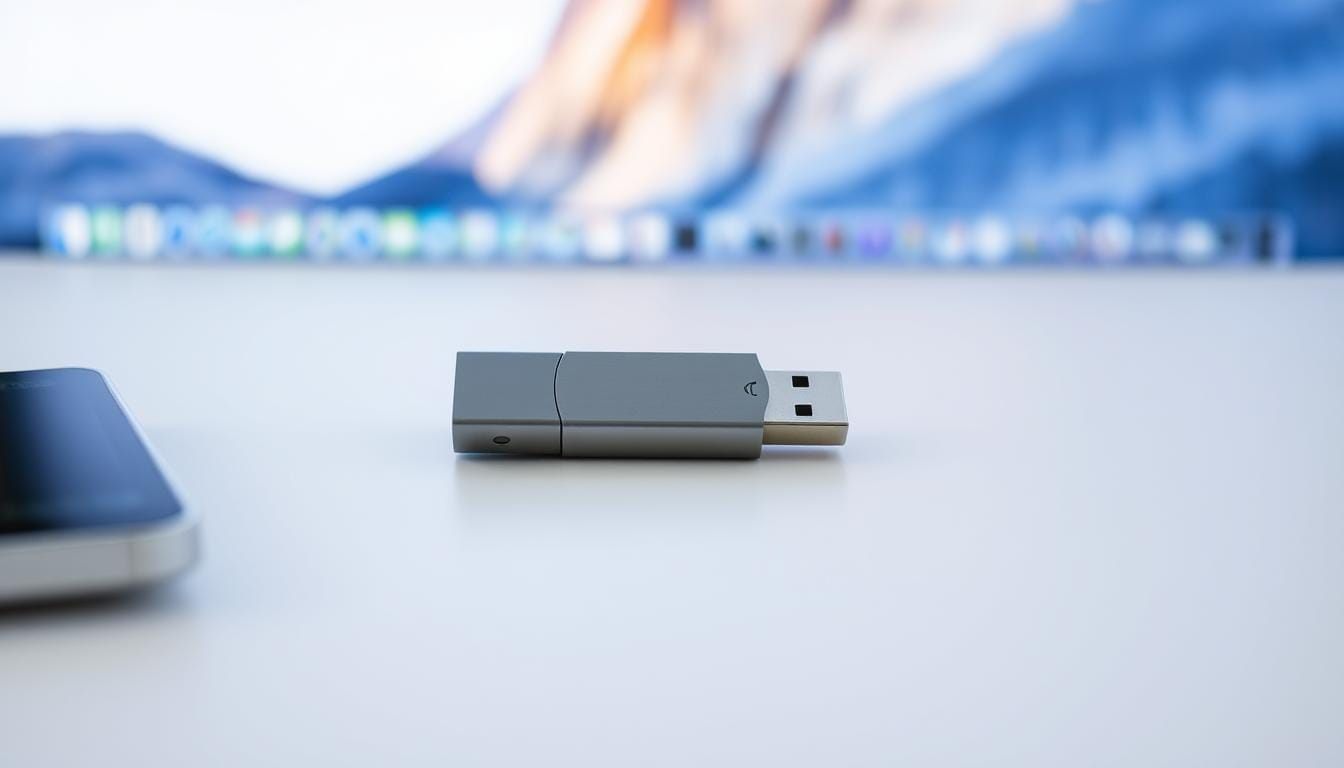
Posiadanie rozruchowego nośnika USB z systemem macOS to niezastąpione narzędzie dla każdego użytkownika komputerów Apple. Taki instalator pozwala na szybką reakcję w przypadku awarii dysku systemowego lub konieczności przeprowadzenia czystej instalacji systemu.
Przygotowanie własnego nośnika rozruchowego daje Ci pełną niezależność od połączenia internetowego podczas procesu instalacji. Możesz również wykorzystać ten sam instalator na wielu urządzeniach, oszczędzając czas na wielokrotne pobieranie plików systemu macOS.
W tym przewodniku poznasz profesjonalne metody tworzenia funkcjonalnego dysku rozruchowego. Przedstawimy różne podejścia, które sprawdzą się zarówno dla początkujących, jak i zaawansowanych użytkowników.
Artykuł zawiera szczegółowe instrukcje krok po kroku, które pomogą Ci bezpiecznie przeprowadzić cały proces. Dzięki naszym wskazówkom stworzysz niezawodny nośnik gotowy do pracy w każdej sytuacji.
Kluczowe wnioski
- Bootowalny pendrive z macOS umożliwia instalację systemu bez dostępu do internetu
- Nośnik rozruchowy jest niezbędny w przypadku awarii dysku systemowego
- Instalator USB można wykorzystać na wielu komputerach Apple
- Proces tworzenia jest bezpieczny i dostępny dla użytkowników na różnym poziomie zaawansowania
- Przygotowanie nośnika zajmuje niewiele czasu, a zapewnia długoterminowe korzyści
- Posiadanie instalatora USB zwiększa niezależność techniczną użytkownika
- Własny dysk rozruchowy pozwala na szybką reakcję w sytuacjach awaryjnych
Wprowadzenie do bootowalnego pendrive z macOS

Bootowalny instalator na USB to klucz do samodzielnego odzyskiwania kontroli nad swoim sprzętem Apple. Ten specjalny nośnik zawiera kompletny instalator systemu macOS, umożliwiający uruchomienie komputera bez dostępu do wewnętrznego dysku.
Istnieją trzy główne metody przygotowania takiego narzędzia. Pierwsza wykorzystuje prawdziwy komputer Mac, druga opiera się na maszynie wirtualnej, a trzecia to metoda Internet Recovery z nośnikiem macOS Recovery.
Nie każdy ma dostęp do fizycznego sprzętu Apple. Dlatego alternatywne sposoby tworzenia bootowalnego dysku stają się coraz popularniejsze. Metoda z maszyną wirtualną jest jednak bardziej złożona i czasochłonna.
Główną zaletą posiadania własnego instalatora USB jest niezależność od połączenia internetowego. Możesz wielokrotnie używać tej samej kopii instalacyjnej na różnych urządzeniach.
Apple od dawna nie dostarcza systemu na fizycznych nośnikach. To wymusza tworzenie własnych kopii przez użytkowników. Posiadanie bootowalnego dysku z systemem macOS zapewnia gotowość na sytuacje awaryjne.
Wymagania sprzętowe i przygotowanie pendrive

Dobór odpowiednich komponentów stanowi kluczowy element w procesie przygotowania instalatora USB z systemu macOS. Prawidłowe przygotowanie sprzętu gwarantuje bezproblemową instalację systemu na docelowym komputerze.
Do stworzenia funkcjonalnego nośnika potrzebujesz pamięci USB o pojemności minimum 8 GB. Zalecamy użycie standardu USB 2.0, ponieważ USB 3.0 może czasami powodować problemy podczas procesu instalacji.
Jeśli planujesz wykorzystać metodę z cVad’s Boot Disk Utility, niezbędny będzie komputer z systemem Windows. To narzędzie automatycznie przygotuje odpowiedni format nośnika.
Upewnij się, że posiadasz stabilne połączenie internetowe. Jest to szczególnie ważne przy korzystaniu z metody Internet Recovery wymagającej pobierania systemu podczas instalacji.
Pamiętaj, że cała zawartość wybranej pamięci USB zostanie usunięta podczas formatowania. Przed rozpoczęciem procesu zabezpiecz wszystkie ważne dane z tego dysku.
Dla metody Internet Recovery konieczny jest sprzęt sieciowy działający bez dodatkowych modyfikacji. Obsługiwane są karty WLAN od Apple na kartach PCI lub połączenie Ethernet.
Przygotowanie dysku za pomocą dedykowanych narzędzi zapewnia poprawną strukturę partycji. Dzięki temu proces instalacji systemu przebiega bez zakłóceń.
Krok po kroku: jak zainstalować macos z pendrive
Tworzenie funkcjonalnego instalatora systemu na pamięci USB obejmuje kilka kluczowych faz. Rozpocznij od pobrania odpowiedniego oprogramowania, takiego jak cVad’s Boot Disk Utility dla Windows.
Podłącz nośnik USB do komputera i uruchom aplikację BDUtility. W oknie programu zobaczysz listę dostępnych dysków. Zaznacz swoją pamięć i kliknij przycisk „Format”.
Po zakończeniu formatowania z komunikatem „Wszystko gotowe”, przejdź do centrum pobierania. Wybierz opcję „Recovery HD for macOS” i wskazż wersję systemu. Najnowsza wersja znajduje się na dole listy.
Kliknij przycisk „DL” aby rozpocząć pobieranie plików instalacyjnych. Proces może potrwać kilka minut. Po zakończeniu wróć do ekranu startowego narzędzia.
Rozwiń drzewo partycji USB i wybierz dużą partycję „NONAME”. Kliknij „Restore Partition” i wybierz pobrany obraz .hfs. Potwierdź wybór przyciskiem „Otwórz”.
Narzędzie rozpocznie proces zapisu danych na nośniku. Upewnij się, że nie przerywasz tego etapu. Po zakończeniu otrzymasz komunikat o gotowości instalatora.
Konfiguracja EFI i zaawansowane opcje instalacji
Ostatnim krokiem przed rozpoczęciem instalacji jest weryfikacja poprawności ustawień partycji EFI na utworzonym dysku. Ta część nośnika zawiera wszystkie niezbędne elementy do prawidłowego uruchomienia procesu na różnych komputerach.
Partycja EFI musi posiadać poprawnie skonfigurowany folder EFI ze wszystkimi wymaganymi plikami. Plik config.plist stanowi serce całej konfiguracji i musi być dostosowany do specyfikacji Twojego sprzętu.
Wszystkie niezbędne kexts należy umieścić w katalogu /Clover/Kexts/Other/. Sterowniki UEFI muszą znaleźć się w folderze /Clover/drivers64UEFI/. Dzięki temu bootloader będzie działał poprawnie.
Narzędzie Boot Disk Utility automatycznie montuje partycję EFI po utworzeniu nośnika. To ułatwia dostęp do struktury plików i konfigurację całego systemu.
| Metoda konfiguracji | Zalety | Poziom trudności | Zalecane dla |
|---|---|---|---|
| Clover Configurator | Graficzny interfejs, łatwa edycja | Początkujący | Podstawowe modyfikacje |
| Edytor tekstu | Pełna kontrola nad parametrami | Zaawansowany | Specjalistyczne ustawienia |
| Clover Cloud Editor | Dostęp online, współdzielenie konfiguracji | Średniozaawansowany | Zespołowa praca |
Przed rozpoczęciem instalacji sprawdź wersję bootloadera. Upewnij się, że używasz najnowszej wersji zgodnej z docelowym systemem. Prawidłowa konfiguracja EFI eliminuje problemy z rozpoznawaniem sprzętu.
Dostosowanie config.plist można wykonać na kilka sposobów. Clover Configurator oferuje graficzny interfejs do zarządzania parametrami. Alternatywnie możesz użyć edytora tekstu lub Clover Cloud Editor.
Porównanie metod: Boot Disk Utility vs Disk Drill
Porównanie dostępnych aplikacji pomaga określić, która metoda najlepiej odpowiada Twoim potrzebom technicznym. Boot Disk Utility to specjalistyczne narzędzie przeznaczone dla użytkowników komputerów z systemem Windows.
Główną zaletą tego rozwiązania jest automatyczna instalacja najnowszej wersji bootloadera Clover na partycji EFI. Aplikacja umożliwia również pobranie Recovery HD bezpośrednio z poziomu interfejsu.
Disk Drill stanowi potężną alternatywę łączącą tworzenie bootowalnych dysków z zaawansowanymi funkcjami odzyskiwania utraconych danych. W przypadku awarii dysku systemowego, to narzędzie pozwala na szybkie odzyskiwanie informacji przed reinstalacją systemu.
| Funkcja | Boot Disk Utility | Disk Drill |
|---|---|---|
| Wymagania systemowe | Komputer z Windows | Działający komputer Mac |
| Główne zastosowanie | Tworzenie instalatora | Odzyskiwanie danych i tworzenie kopii |
| Czas przygotowania | Kilka minut | Kilka minut |
| Dodatkowe funkcje | Internet Recovery | Zarządzanie dyskami i optymalizacja |
Proces tworzenia nośnika rozruchowego za pomocą Disk Drill zajmuje zaledwie kilka minut. Nie wymaga pobierania pełnej instalacji z App Store, co znacząco przyspiesza cały proces.
Oba narzędzia zapewniają bezpieczne tworzenie instalatora, ale różnią się zakresem funkcjonalności. Wybór odpowiedniego rozwiązania zależy od konkretnej sytuacji i dostępu do sprzętu.
Wniosek
Samodzielne skonfigurowanie bootowalnego medium instalacyjnego daje pełną kontrolę nad procesem odzyskiwania systemu. Ta umiejętność okazuje się nieoceniona w przypadku awarii głównego dysku lub konieczności przeprowadzenia czystej instalacji oprogramowania.
Niezależnie od wybranej metody, proces tworzenia funkcjonalnego instalatora jest dostępny dla każdego użytkownika. Posiadanie gotowego nośnika zapewnia niezależność od połączenia internetowego i szybki dostęp do procesu instalacji w każdej sytuacji.
Prawidłowa konfiguracja partycji EFI oraz dostosowanie plików do specyfiki Twojego komputera są kluczowe dla sukcesu całego przedsięwzięcia. Dzięki szczegółowym instrukcjom przedstawionym w przewodniku, jesteś przygotowany do utworzenia własnego narzędzia.
Inwestycja czasu w przygotowanie rozruchowego dysku to zabezpieczenie Twoich danych i gwarancja sprawnego przywracania funkcjonalności sprzętu. Bootowalny nośnik stanowi praktyczne rozwiązanie zwiększające Twoją techniczną niezależność.
FAQ
Q: Czy mogę użyć tego samego nośnika do instalacji na wielu komputerach?
Q: Co zrobić, jeśli komputer nie uruchamia się z pamięci USB?
Q: Czy proces tworzenia instalatora USB usuwa dane z pendrive?
Q: Jakie narzędzia są najlepsze do utworzenia takiego instalatora?
Q: Czy można przywrócić system z pendrive, jeśli macOS nie uruchamia się?