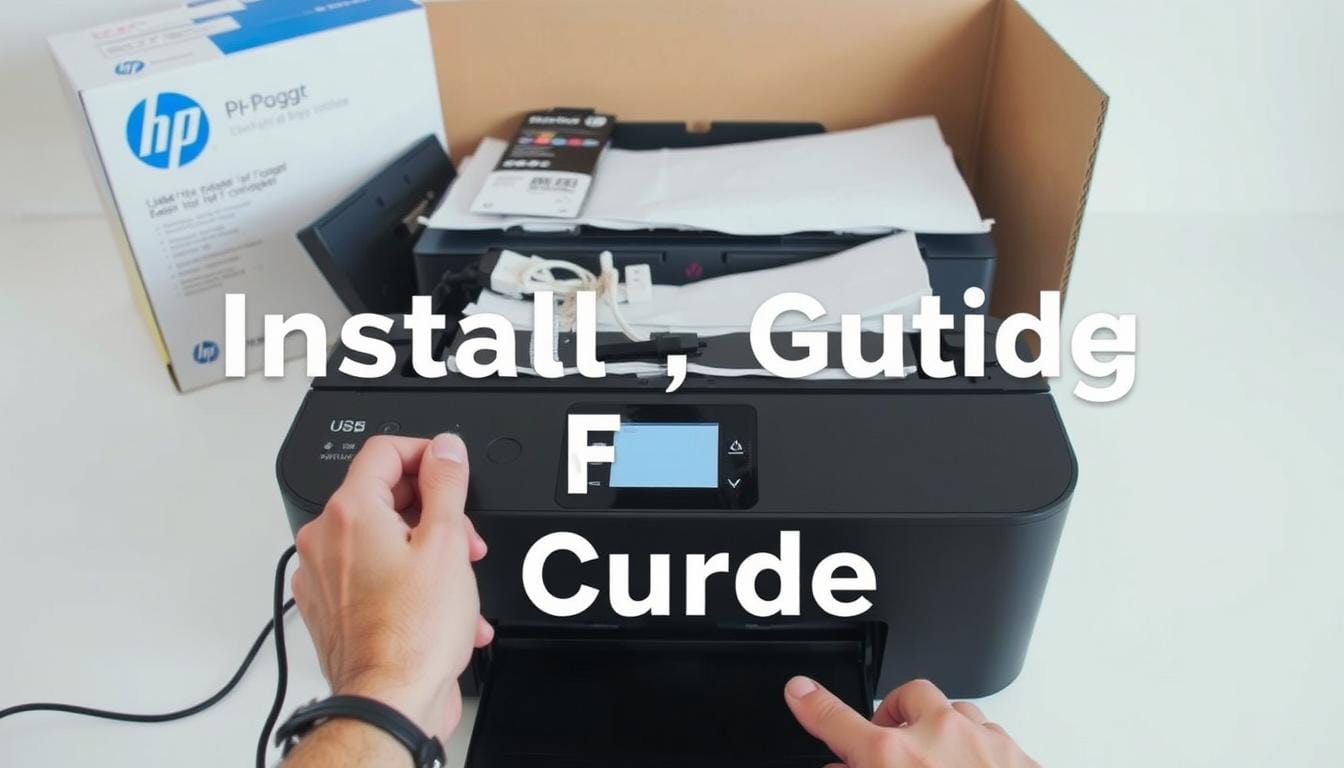
Witaj w kompleksowym przewodniku, który poprowadzi Cię przez proces konfiguracji nowego urządzenia. Prawidłowe przygotowanie sprzętu do pracy jest kluczowe dla jego długiej i bezawaryjnej eksploatacji.
W tym artykule znajdziesz szczegółowe instrukcje, które obejmują cały proces – od momentu rozpakowania sprzętu po pierwszy udany wydruk. Dzięki naszym wskazówkom unikniesz typowych błędów i szybko rozpoczniesz korzystanie ze wszystkich funkcji swojego urządzenia.
Proces konfiguracji jest prosty, jeśli wykonuje się go krok po kroku. Skupimy się na najważniejszych elementach, takich jak pobieranie odpowiednich sterowników oraz konfiguracja połączenia sieciowego. Omówimy również dodawanie urządzenia do systemu operacyjnego.
Poradnik ten jest przydatny dla posiadaczy różnych modeli, w tym serii LaserJet czy DeskJet. Bez względu na to, czy korzystasz z systemu Windows, czy macOS, nasze instrukcje pomogą Ci osiągnąć cel.
Kluczowe wnioski
- Przewodnik obejmuje pełny proces konfiguracji, od rozpakowania do pierwszego wydruku.
- Prawidłowe przygotowanie urządzenia jest kluczowe dla jego późniejszej niezawodnej pracy.
- Instalacja najnowszych sterowników zapewnia pełną kompatybilność z systemem operacyjnym.
- Konfiguracja połączenia Wi-Fi umożliwia wygodne drukowanie z wielu urządzeń.
- Dodanie drukarki do systemu w Panelu sterowania lub Preferencjach systemowych jest prostym procesem.
- Poradnik zawiera wskazówki dotyczące rozwiązywania najczęstszych problemów.
Przygotowanie drukarki przed instalacją
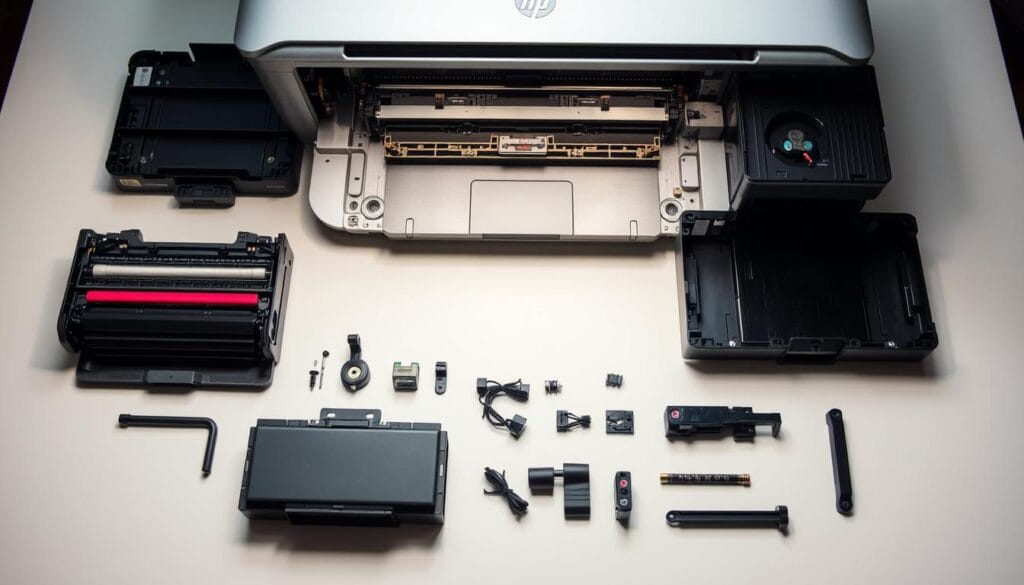
Prawidłowe przygotowanie sprzętu do użytku zaczyna się od dokładnego rozpakowania wszystkich komponentów. Wyjmij urządzenie z oryginalnego opakowania, zachowując ostrożność podczas tej czynności.
Po wyjęciu sprzętu, upewnij się, że usunąłeś wszystkie taśmy zabezpieczające i folie ochronne. Pozostawienie tych elementów może prowadzić do problemów z jakością wydruków lub uszkodzenia mechanizmów.
Kolejnym krokiem jest podłączenie do źródła zasilania za pomocą dostarczonego kabla. Włącz urządzenie i poczekaj na zakończenie procesu inicjalizacji, który trwa zwykle kilka minut.
Przygotuj odpowiednie miejsce dla swojej drukarki. Powinna stać na stabilnej, równej powierzchni z dobrą wentylacją. Upewnij się, że masz dostęp do gniazdka elektrycznego.
Przed rozpoczęciem instalacji sprawdź, czy masz wszystkie niezbędne elementy: drukarkę, kabel zasilający, kabel USB (do połączenia przewodowego) oraz komputer z dostępem do Internetu.
Pobieranie i instalacja najnowszych sterowników HP
Aby zapewnić pełną funkcjonalność swojego sprzętu, konieczne jest zainstalowanie odpowiednich sterowników. Oficjalna strona wsparcia HP to najlepsze źródło najnowszych wersji oprogramowania.
Rozpocznij od wyszukania dokładnego modelu urządzenia na stronie producenta. Wybierz system operacyjny z dostępnej listy, co gwarantuje pełną kompatybilność.
Dostępne są różne typy sterowników, które oferują różne funkcje:
| Typ sterownika | Zawartość | Przeznaczenie |
|---|---|---|
| Podstawowy | Podstawowe funkcje drukowania | Podstawowe potrzeby użytkownika |
| Pełny pakiet | Narzędzia diagnostyczne i zarządzanie | Zaawansowane funkcjonalności |
| Specjalistyczny | Dodatkowe opcje skanowania | Profesjonalne zastosowania |
Po pobraniu pliku instalacyjnego, uruchom go podwójnym kliknięciem. Instalator przeprowadzi Cię przez cały proces konfiguracji.
Ważne jest, aby podczas instalacji urządzenie było wyłączone. Włącz je dopiero gdy instalator o to poprosi.
Regularne aktualizowanie sterowników zapewnia optymalną wydajność i dostęp do nowych funkcji. System może wymagać restartu po zakończeniu procesu.
Konfiguracja drukarki w sieci Wi-Fi
Konfiguracja sieci bezprzewodowej to kluczowy etap przygotowania urządzenia do pracy. Zapewnia wygodę drukowania z różnych urządzeń w domu lub biurze.
Przed rozpoczęciem upewnij się, że urządzenie jest włączone i gotowe. Wskaźniki LED powinny sygnalizować prawidłowe działanie.
Na panelu sterowania znajdź opcję ustawienia sieci lub ikonę sieci bezprzewodowej. Wybierz kreator konfiguracji, który automatycznie wyszuka dostępne sieci Wi-Fi.
Z listy wykrytych sieci wybierz właściwą nazwę swojej sieci. Jeśli sieć jest zabezpieczona, wprowadź hasło uważając na wielkość liter.
- Wybierz swoją sieć z listy dostępnych połączeń
- Wprowadź poprawnie hasło do sieci Wi-Fi
- Poczekaj na potwierdzenie nawiązania połączenia
Proces łączenia z siecią trwa zwykle kilkadziesiąt sekund. Drukarka wyświetli komunikat o pomyślnym połączeniu.
Jeśli standardowa sieć Wi-Fi nie jest dostępna, użyj funkcji Wi-Fi Direct. Tworzy bezpośrednie połączenie między urządzeniami bez routera.
Stabilne połączenie sieciowe jest niezbędne dla niezawodnego drukowania. Upewnij się, że router działa prawidłowo.
jak zainstalować drukarkę hp – dodawanie urządzenia do komputera
Teraz przystąpimy do finalnego etapu konfiguracji – dodania urządzenia do systemu operacyjnego. Ten proces pozwoli Ci korzystać ze wszystkich funkcji sprzętu.
W systemie Windows rozpocznij od otwarcia Panelu sterowania. Możesz to zrobić przez menu Start lub skrót klawiszowy Windows + X.
W oknie Panelu sterowania znajdź opcję „Urządzenia i drukarki”. Kliknij przycisk „Dodaj drukarkę” w górnej części ekranu.
System automatycznie rozpocznie skanowanie sieci w poszukiwaniu dostępnych urządzeń. Z listy wybierz swoją drukarkę i postępuj zgodnie z instrukcjami na ekranie.
Ważne jest, aby w przypadku połączenia USB podłączyć kabel dopiero gdy instalator o to poprosi. Przedwczesne podłączenie może powodować problemy.
Poniższa tabela przedstawia porównanie procesu w różnych systemach operacyjnych:
| Krok | Windows 10/11 | macOS |
|---|---|---|
| Otwórz ustawienia | Panel sterowania → Urządzenia i drukarki | Preferencje systemowe → Drukarki i skanery |
| Dodaj urządzenie | Kliknij „Dodaj drukarkę” | Kliknij przycisk „+” (plus) |
| Wybierz z listy | Automatyczne wykrywanie w sieci | Lista dostępnych urządzeń |
| Instalacja sterowników | Automatyczna lub ręczna | Automatyczna |
Po zakończeniu procesu dodawania, urządzenie pojawi się na liście dostępnych drukarek. Zaleca się wydrukowanie strony testowej dla potwierdzenia działania.
Pamiętaj, aby zawsze postępować zgodnie z instrukcjami wyświetlanymi na ekranie. Dzięki temu unikniesz potencjalnych problemów z konfiguracją.
Instalacja drukowania mobilnego – HP Smart i AirPrint
Konfiguracja drukowania z telefonu to prosty proces, który zajmuje zaledwie kilka minut. Dzięki nowoczesnym technologiom możesz drukować dokumenty bezpośrednio z urządzeń mobilnych.
Rozpocznij od pobrania aplikacji HP Smart ze sklepu Google Play lub App Store. Aplikacja automatycznie wykryje dostępne urządzenia w sieci Wi-Fi.
Poniższa tabela przedstawia porównanie głównych metod drukowania mobilnego:
| Metoda drukowania | Wymagania | Zalety | Obsługiwane systemy |
|---|---|---|---|
| HP Smart | Aplikacja mobilna | Pełna funkcjonalność urządzenia | Android, iOS |
| AirPrint | Sieć Wi-Fi | Brak instalacji sterowników | iOS, macOS |
| Mopria Print Service | Usługa systemowa | Natywne drukowanie z aplikacji | Android |
Dla użytkowników iPhone i iPad dostępna jest funkcja AirPrint. Wystarczy, że oba urządzenia znajdują się w tej samej sieci Wi-Fi.
Drukowanie mobilne zmieniło sposób korzystania z urządzeń poligraficznych, oferując bezprzewodową wygodę w codziennym użytkowaniu.
W sytuacjach bez dostępu do routera skorzystaj z funkcji Wi-Fi Direct. Tworzy bezpośrednie połączenie między telefonem a urządzeniem drukującym.
Aplikacja HP Smart oferuje dodatkowe funkcje zarządzania. Możesz monitorować poziom tuszu i diagnozować problemy z urządzeniem.
Po zakończeniu konfiguracji drukuj dokumenty z dowolnej aplikacji. Wybierz opcję Udostępnij → Drukuj i wskaż swoją drukarkę z listy.
Rozwiązywanie problemów oraz aktualizacje oprogramowania
Nawet najlepszy sprzęt może czasem sprawiać trudności, dlatego przygotowaliśmy przewodnik rozwiązywania problemów. Zacznij od sprawdzenia podstawowych elementów, gdy pojawią się problemy z działaniem urządzenia.
Upewnij się, że urządzenie jest prawidłowo podłączone do zasilania i wszystkich kabli. Sprawdź połączenie sieciowe – oba urządzenia muszą znajdować się w tej samej sieci Wi-Fi.
Jeśli podstawowe rozwiązania nie pomagają, zaktualizuj sterowniki do najnowszej wersji. Starsze wersje mogą powodować problemy z kompatybilnością.
W przypadku trudności z drukowaniem mobilnym sprawdź aktualizację aplikacji HP Smart. Upewnij się też, że usługi drukowania są włączone w ustawieniach.
Regularne aktualizowanie oprogramowania jest kluczowe dla wydajności. Nowe wersje zawierają poprawki błędów i ulepszenia funkcjonalności.
Gdy samodzielne metody zawiodą, skorzystaj z pomocy technicznej. Specjaliści pomogą zdiagnozować bardziej skomplikowane problemy.
Wniosek
Skuteczna instalacja urządzenia drukującego opiera się na kilku fundamentalnych zasadach, które gwarantują długotrwałą niezawodność.
Proces konfiguracji prowadzony krok po kroku zapewnia pełną funkcjonalność sprzętu. Każdy etap – od przygotowania przez pobranie sterowników po test wydruku – ma kluczowe znaczenie.
Upewnij się, że korzystasz z najnowszego oprogramowania ze strony producenta. Dzięki temu uzyskasz optymalną kompatybilność z systemem operacyjnym.
Konfiguracja sieci Wi-Fi oraz drukowanie mobilne znacząco zwiększają wygodę użytkowania. Regularne aktualizacje oprogramowania utrzymują wysoką wydajność urządzenia.
Po zakończeniu wszystkich kroków wykonaj testowy wydruk. Potwierdzi on prawidłowe działanie wszystkich funkcji przed regularnym użytkowaniem.
Kompleksowe podejście do konfiguracji zapewnia bezproblemową pracę przez długi czas. W przypadku pytań zawsze możesz skorzystać z dokumentacji technicznej.
FAQ
Q: Jak sprawdzić, czy moje urządzenie HP jest gotowe do konfiguracji?
Q: Gdzie mogę znaleźć najnowsze sterowniki dla mojego modelu?
Q: Jak poprawnie połączyć drukarkę z siecią Wi-Fi?
Q: Co zrobić, gdy komputer nie wykrywa mojego urządzenia podczas dodawania?
Q: Czy mogę drukować bezpośrednio z telefonu?
Q: Jakie są najczęstsze problemy i ich rozwiązania po instalacji?