Posiadanie umiejętności samodzielnej aktualizacji oprogramowania konsoli PlayStation 3 otwiera nowe możliwości. Ta wiedza pozwala na pełną kontrolę nad funkcjonalnością Twojego urządzenia.
Procedura wykorzystująca pamięć USB jest niezwykle przydatna w różnych sytuacjach. Od standardowych aktualizacji po zaawansowane modyfikacje – każdy użytkownik może skorzystać z tej metody.
Na swojej konsoli możesz wdrażać różne typy oprogramowania. Oficjalne aktualizacje firmware, HFW (Hybrid Firmware) oraz rozwiązania takie jak HEN rozszerzają funkcjonalność PlayStation 3.
Przewodnik przeprowadzi Cię przez cały proces krok po kroku. Od przygotowania nośnika USB, przez właściwą instalację, aż do weryfikacji poprawnego działania.
Procedura jest odpowiednia dla wszystkich modeli konsoli. Fat, Slim i Super Slim – każdy może bezpiecznie przeprowadzić ten proces przy zachowaniu instrukcji.
Profesjonalne podejście gwarantuje bezpieczeństwo danych i prawidłowe funkcjonowanie urządzenia. Po ukończeniu instalacji zyskasz dostęp do szerszych możliwości swojej konsoli.
Kluczowe wnioski
- Samodzielna instalacja oprogramowania daje pełną kontrolę nad konsolą
- Proces jest przydatny zarówno do standardowych aktualizacji, jak i zaawansowanych modyfikacji
- Metoda działa na wszystkich modelach PlayStation 3
- Przestrzeganie instrukcji krok po kroku minimalizuje ryzyko problemów
- Bezpieczne przeprowadzenie procedury chroni dane użytkownika
- Po instalacji konsola zyskuje rozszerzone funkcjonalności
- Przygotowanie nośnika USB jest kluczowym etapem procesu
Wymagania i przygotowanie pendrive’a
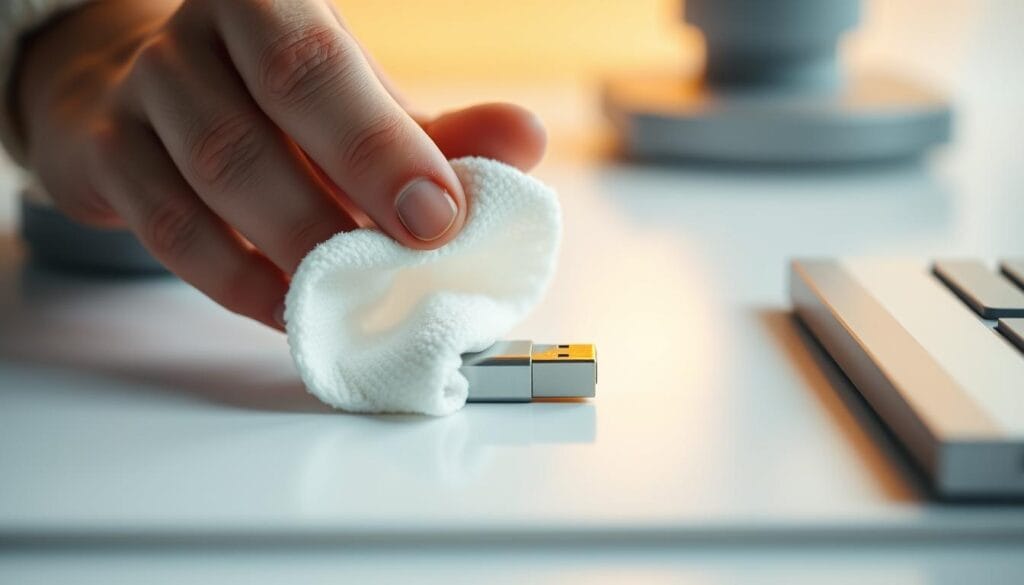
Dobór i przygotowanie pendrive’a wymagają uwzględnienia specyficznych parametrów technicznych. Pojemność tego nośnika powinna wynosić minimum 1 GB, co zapewnia wystarczającą przestrzeń dla plików instalacyjnych.
Kluczowym etapem jest prawidłowe formatowanie urządzenia. Zaleca się użycie programów takich jak Rufus lub MiniTool Partition Wizard. System plików FAT32 oraz schemat partycjonowania MBR są absolutnie niezbędne dla poprawnej współpracy z konsolą.
Proces formatowania w programie Rufus wymaga precyzyjnych ustawień. Wybierz opcję „Niebootowalne”, „MBR” jako schemat partycjonowania oraz „FAT32” w polu system plików. Rozmiar jednostki alokacji powinien wynosić 32 kilobajty.
Po zakończeniu formatowania należy zweryfikować poprawność ustawień. Sprawdź właściwości pendrive’a w systemie Windows, aby potwierdzić typ systemu plików. Usuń wszystkie zbędne pliki z głównego folderu, co zapewni czystą przestrzeń roboczą.
Pamiętaj, że formatowanie usuwa wszystkie dane z nośnika. Przed rozpoczęciem procedury wykonaj kopię zapasową ważnych plików. Taka ostrożność może być kluczowa dla bezpieczeństwa Twoich danych.
Tworzenie struktury folderów: /PS3/UPDATE/
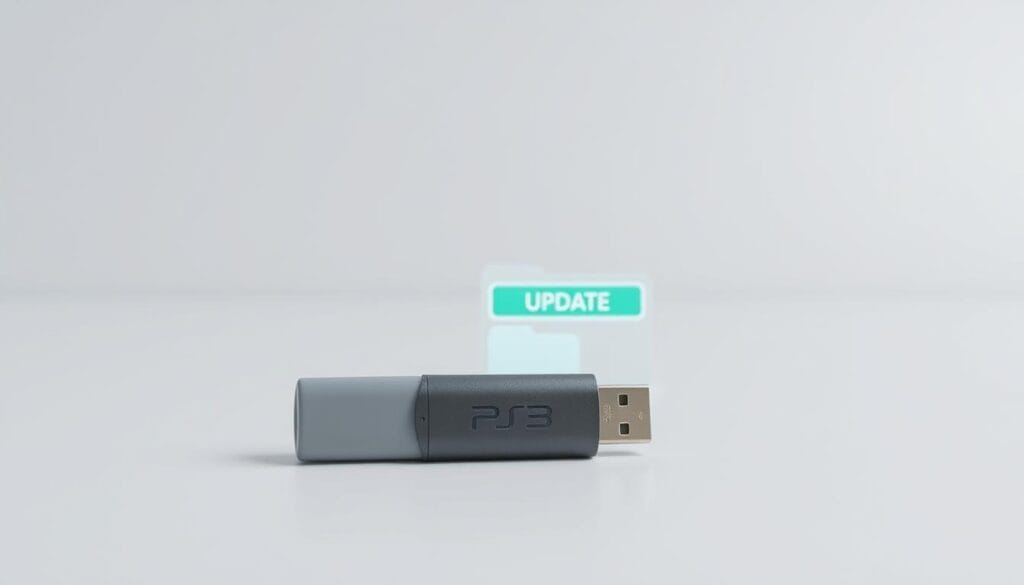
Prawidłowe rozmieszczenie plików w odpowiednich folderach decycyduje o sukcesie całej operacji. Konsola wymaga ściśle określonej hierarchii katalogów do poprawnego rozpoznania danych.
Rozpocznij od utworzenia głównego folderu o dokładnej nazwie „PS3” w katalogu głównym nośnika. Wielkość liter ma fundamentalne znaczenie dla poprawnego działania.
Wewnątrz tego katalogu utwórz podfolder „UPDATE”. Zachowanie precyzyjnej ścieżki /PS3/UPDATE/ jest absolutnie obowiązkowe dla powodzenia procesu.
| Element struktury | Wymagana nazwa | Konsekwencje błędów |
|---|---|---|
| Główny folder | PS3 | Brak wykrycia nośnika |
| Podfolder | UPDATE | Ignorowanie plików aktualizacji |
| Plik systemowy | PS3UPDAT.PUP | Błąd podczas instalacji |
Pobierz oficjalny plik oprogramowania ze sprawdzonych źródeł. Zmień jego nazwę na „PS3UPDAT.PUP” z zachowaniem wielkości liter i rozszerzenia.
Umieść przygotowany plik w folderze UPDATE. Weryfikacja sumy kontrolnej MD5 zapewnia integralność danych przed rozpoczęciem instalacji.
Przygotowanie PS3 do instalacji – tryb awaryjny i ustawienia systemu
Przygotowanie konsoli do procesu instalacji wymaga uruchomienia specjalnego trybu awaryjnego. Ten etap jest kluczowy dla bezpiecznego przeprowadzenia całej operacji.
Aby wejść w tryb Recovery Mode, najpierw całkowicie wyłącz urządzenie. Przytrzymaj przycisk zasilania przez około 10 sekund. Usłyszysz dwa sygnały dźwiękowe potwierdzające uruchomienie specjalnego menu.
| Etap przygotowania | Wymagane działanie | Korzyści | Zalecane środki ostrożności |
|---|---|---|---|
| Wejście w tryb awaryjny | Przytrzymanie przycisku zasilania przez 10 sekund | Dostęp do zaawansowanych opcji systemowych | Sprawdzenie stabilności zasilania |
| Podłączenie kontrolera | Użycie kabla USB | Pełna funkcjonalność w trybie Recovery | Unikanie połączeń bezprzewodowych |
| Konfiguracja ustawień | Wyłączenie „Ekranu co nowego” | Minimalizacja zakłóceń podczas instalacji | Synchronizacja czasu przez internet |
| Przygotowanie zasilania | Bezpośrednie podłączenie do gniazdka | Zapobieganie przerwaniom procesu | Unikanie listew z zabezpieczeniem |
Kontroler musi być podłączony przewodowo podczas pracy w trybie awaryjnym. Połączenie Bluetooth nie działa w tym specjalnym menu systemu.
Przed rozpoczęciem instalacji warto skonfigurować podstawowe ustawienia. Wyłącz opcję „Ekran co nowego” i zsynchronizuj datę przez internet. Te proste kroki zwiększają stabilność całego procesu.
Zaleca się podłączenie konsoli bezpośrednio do źródła zasilania. Unikaj przedłużaczy z wieloma gniazdami. Stabilne zasilanie minimalizuje ryzyko problemów podczas aktualizacji.
Krok po kroku: jak zainstalować system ps3 z pendrive
Po zakończeniu przygotowań przystępujemy do kluczowej fazy całego przedsięwzięcia. Podłącz przygotowany nośnik do prawego portu USB z przodu urządzenia.
Uruchom konsolę w trybie awaryjnym i wybierz opcję „Aktualizacja systemu”. Pamiętaj, że kontroler musi być podłączony kablem USB do prawidłowej nawigacji.
| Etap instalacji | Czas trwania | Wskazówki | Monitorowanie postępu |
|---|---|---|---|
| Weryfikacja plików | 1-2 minuty | Sprawdź poprawność struktury folderów | Obserwuj komunikaty systemowe |
| Instalacja oprogramowania | 3-6 minut | Nie przerywaj procedury | Śledź pasek postępu |
| Przygotowanie systemu | 1-2 minuty | Pozostaw urządzenie w spokoju | Czekaj na automatyczne restartowanie |
Urządzenie automatycznie skanuje nośniki w poszukiwaniu pliku PS3UPDAT.PUP. Cała procedura trwa zazwyczaj od 3 do 10 minut.
Nigdy nie wyłączaj konsoli podczas trwania aktualizacji. Przerwanie procesu może spowodować poważne uszkodzenia.
Po zakończeniu instalacji urządzenie uruchomi się ponownie. Dla zwiększenia stabilności zaleca się wykonanie podwójnej instalacji HFW.
Aktualizacja oprogramowania i weryfikacja instalacji
Sprawdzenie, czy oprogramowanie zostało prawidłowo zaktualizowane, zapewnia pewność co do funkcjonalności urządzenia. Po zakończeniu procedury warto od razu zweryfikować jej skuteczność.
Przejdź do menu głównego XMB i wybierz „Ustawienia”. Następnie znajdź opcję „Informacje o systemie”. Tutaj zobaczysz aktualną wersję oprogramowania.
Numer wersji powinien odpowiadać zainstalowanemu firmware. Dla HFW może to być np. 4.92 z dodatkowymi oznaczeniami. Porównaj wynik z oczekiwaną wersją.
W przypadku instalacji HEN pojawi się charakterystyczne logo po prawej stronie menu. To sygnał prawidłowej instalacji exploita. System jest gotowy do aktywacji.
Pamiętaj, że HEN wymaga włączenia przy każdym uruchomieniu. Przejdź do zakładki „Gra” i kliknij ikonę „Enable HEN”. Poczekaj kilka sekund na potwierdzenie.
Warto regularnie sprawdzać dostępność nowszych wersji na oficjalnych stronach. Fora takie jak PSX Place oferują aktualne informacje od społeczności.
Dokumentuj numer zainstalowanej wersji. Ułatwi to późniejsze porównania i diagnostykę ewentualnych problemów z oprogramowaniem.
Dodatkowe wskazówki i konfiguracja pendrive’a po instalacji
Po zakończonej instalacji warto zadbać o odpowiednie przygotowanie nośnika na przyszłość. Usunięcie pliku PS3UPDAT.PUP z folderu UPDATE zapobiega przypadkowemu uruchomieniu starej wersji oprogramowania.
Formatowanie przywraca nośnik do czystego stanu. Eliminuje potencjalne konflikty z poprzednią strukturą folderów. To szczególnie ważne, jeśli planujesz używać tego urządzenia do innych celów.
W przypadku problemów z rozpoznaniem nośnika, sprawdź kilka kluczowych parametrów. System plików FAT32 i schemat partycjonowania MBR są absolutnie konieczne.
Komunikat „Nie znaleziono odpowiednich danych do aktualizacji” zwykle wskazuje na błędną strukturę folderów lub nazwę pliku.
Dla konsol z uszkodzonym modułem Bluetooth/Wi-Fi istnieje ryzyko bootloopu. Jedynym rozwiązaniem jest profesjonalna wymiana komponentu w serwisie.
Po aktywacji HEN możesz instalować dodatkowe aplikacje poprzez Package Manager. Unikaj jednak trybu FSM i aplikacji CAAPI, które mogą powodować poważne komplikacje.
W razie trudności skorzystaj z forów takich jak gameodyssey.pl lub PSX Place. Doświadczeni użytkownicy chętnie dzielą się praktycznymi rozwiązaniami.
Wniosek
Końcowy etap całego procesu to moment, w którym możesz cieszyć się rozszerzonymi funkcjami swojego urządzenia. Prawidłowo przeprowadzona instalacja oprogramowania otwiera dostęp do zaawansowanych możliwości konsoli.
Kluczowe elementy sukcesu to dokładne przygotowanie nośnika i precyzyjne wykonanie każdego kroku. Od formatowania przez strukturę folderów po stabilne zasilanie – każdy detal ma znaczenie dla bezpieczeństwa całej procedury.
Po zakończeniu możesz eksplorować dodatkowe aplikacje i funkcje. Tworzenie kopii gier, emulacja starszych systemów czy zarządzanie plikami stają się dostępne.
Pamiętaj o regularnym sprawdzaniu aktualizacji na zaufanych stronach. Odpowiedzialne podejście gwarantuje długotrwałe i bezpieczne korzystanie z rozszerzonych możliwości Twojego sprzętu.
FAQ
Q: Jak sformatować nośnik USB, aby był kompatybilny z konsolą?
Q: Gdzie umieścić plik aktualizacji oprogramowania na pendrive?
Q: Jak uruchomić konsolę w trybie awaryjnym potrzebnym do instalacji?
Q: Co zrobić, jeśli konsola nie wykrywa pliku aktualizacji na pendrive?
Q: Czy mogę użyć tego samego procesu do przywrócenia ustawień fabrycznych?
Q: Jak sprawdzić aktualną wersję oprogramowania systemu po instalacji?

Nasza redakcja codziennie pisze artykuły o najciekawszych rzeczach poruszających społeczność internetową. Jeżeli macie propozycje tematu, który możemy opisać to śmiało do nas piszcie.