Viber to jeden z najpopularniejszych komunikatorów na świecie. Łączy ludzi na różnych urządzeniach. Pozwala na bezpłatne rozmowy, wysyłanie wiadomości i udostępnianie plików.
Dzięki temu przewodnikowi poznasz cały proces konfiguracji. Omówimy krok po kroku, jak przygotować się do korzystania z tego narzędzia komunikacji.
Aplikacja jest dostępna na wiele platform. Działa na smartfonach z systemem Android i iOS. Można ją również uruchomić na komputerze z Windows, macOS lub Linux.
Kluczowe jest pobieranie oprogramowania wyłącznie z oficjalnych źródeł. Zapewnia to bezpieczeństwo Twoich danych i poprawne działanie programu. Proces aktywacji jest prosty i wymaga jedynie numeru telefonu.
Kluczowe wnioski
- Viber jest dostępny na urządzenia mobilne i komputery.
- Pobieraj aplikację tylko z oficjalnych sklepów lub strony producenta.
- Aktywacja konta wymaga podania numeru telefonu.
- Wersja na komputer wymaga synchronizacji z aplikacją mobilną.
- Komunikator oferuje szyfrowanie end-to-end dla bezpieczeństwa.
- Do działania potrzebne jest stabilne połączenie internetowe.
Wprowadzenie do instalacji Vibera
Przed rozpoczęciem procesu instalacji Viber, kluczowe jest zrozumienie jego głównych funkcjonalności. Ten komunikator oferuje kompleksowe rozwiązania dla użytkowników różnych urządzeń.
Viber może być używany na wielu platformach jednocześnie. Proces konfiguracji jest prosty i intuicyjny. Nie wymaga zaawansowanej wiedzy technicznej.
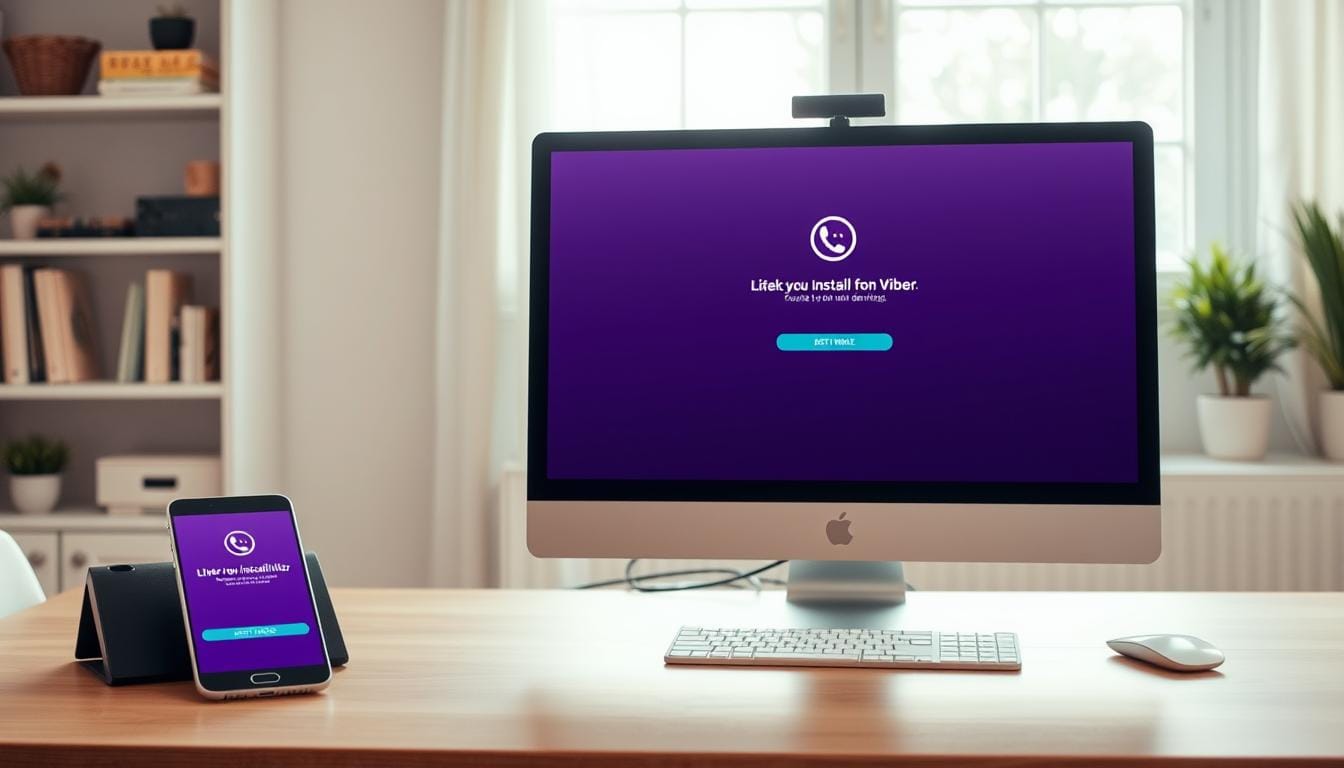
Zainstalowanie aplikacji Viber na telefonie stanowi pierwszy krok. Wersja desktopowa wymaga synchronizacji z aktywnym kontem mobilnym. To zapewnia spójność danych między urządzeniami.
| Funkcja | Telefon | Komputer | Wymagania minimalne |
|---|---|---|---|
| Połączenia głosowe | ✓ | ✓ | Stabilne łącze internetowe |
| Wiadomości wideo | ✓ | ✓ | Android 5.0 / iOS 11 |
| Czaty grupowe | ✓ | ✓ | Konto Viber |
| Udostępnianie plików | ✓ | ✓ | 1 GB wolnego miejsca |
Aplikacja zapewnia szyfrowanie end-to-end. Chroni to prywatność rozmów i przesyłanych danych. Bezpieczeństwo komunikacji jest priorytetem.
Dzięki Viberowi możesz tworzyć czaty grupowe i dołączać do społeczności. Śledzenie ulubionych marek staje się prostsze. Aplikacja rozwija się stale dodając nowe funkcje.
Przewodnik: jak zainstalować vibera na telefonie i komputerze

Procedura uruchomienia komunikatora na Twoim urządzeniu rozpoczyna się od pobrania oficjalnej wersji. Zawsze korzystaj z autoryzowanych źródeł dystrybucji oprogramowania.
Pobieranie aplikacji wyłącznie z oficjalnych platform gwarantuje bezpieczeństwo. Chroni to przed złośliwym oprogramowaniem i zapewnia najnowsze funkcje.
| System operacyjny | Źródło pobierania | Typ pliku | Procedura instalacji |
|---|---|---|---|
| Android | Google Play | .apk | Automatyczna po pobraniu |
| iOS | App Store | .ipa | Automatyczna po pobraniu |
| Windows | viber.com | .exe | Uruchomienie jako administrator |
| macOS | viber.com | .dmg | Przeciągnięcie do folderu Aplikacje |
| Linux | viber.com | .deb, .rpm, Snap | Zależne od dystrybucji |
Proces konfiguracji przebiega w trzech głównych etapach. Najpierw pobierasz właściwy plik instalacyjny dla swojego systemu.
Następnie wykonujesz instalację zgodnie z instrukcjami. Na koniec aktywujesz konto używając numeru telefonu.
Wersja desktopowa wymaga synchronizacji z aplikacją mobilną. Odbywa się to poprzez skanowanie kodu QR po zalogowaniu.
Instalacja Vibera na urządzeniach mobilnych
Proces konfiguracji Viber na urządzeniach mobilnych przebiega w kilku prostych etapach. Rozpoczyna się od znalezienia oficjalnej wersji w sklepie aplikacji.
Dla systemu Android otwórz Google Play i wyszukaj „Viber”. Wybierz oficjalną aplikację od Viber Media S.à r.l. Kliknij „Zainstaluj” i poczekaj na zakończenie procesu.
Na urządzeniach iOS procedura jest analogiczna. Użyj App Store do pobrania komunikatora. Oba procesy są automatyczne i szybkie.
Po pierwszym uruchomieniu musisz podać swój numer telefonu. Stanowi on Twój unikalny identyfikator w systemie. Umożliwia także znajomym odnalezienie Cię w komunikatorze.
Weryfikacja odbywa się poprzez kod SMS. Otrzymasz go w ciągu kilku sekund. Wprowadzenie kodu potwierdza własność numeru i aktywuje konto.
Podczas konfiguracji udziel niezbędnych uprawnień. Dostęp do kontaktów i mikrofonu umożliwi pełne korzystanie z funkcji. Personalizuj ustawienia powiadomień według preferencji.
Zaleca się aktywację kopii zapasowej czatów. Zabezpieczy to historię rozmów przed utratą. Funkcja dostępna jest w ustawieniach aplikacji.
Unikaj pobierania z nieoficjalnych źródeł. Chroni to przed zagrożeniami bezpieczeństwa. Po zakończeniu instalacji możesz od razu rozpocząć korzystanie z komunikatora.
Instalacja Vibera na komputerach
Konfiguracja komunikatora Viber na komputerze wymaga kilku prostych kroków. Proces różni się w zależności od używanego systemu operacyjnego.
Kluczowe jest pobranie właściwego pliku instalacyjnego z oficjalnej strony. Zapewnia to bezpieczeństwo i pełną funkcjonalność aplikacji.
| Platforma | Źródło pobierania | Typ pliku | Procedura instalacji |
|---|---|---|---|
| Windows 7 | viber.com | .exe | Uruchom jako administrator |
| Windows 8/10/11 | Microsoft Store lub viber.com | .exe lub aplikacja | Automatyczna lub ręczna |
| macOS | viber.com | .dmg | Przeciągnięcie do folderu Aplikacje |
| Linux | viber.com | .deb, .rpm, Snap | Zależna od dystrybucji |
Dla systemu Windows 7 musisz pobrać plik .exe ze strony producenta. Microsoft Store nie obsługuje tej wersji systemu.
Nowsze wersje Windows oferują wybór między sklepem a stroną internetową. Uruchomienie jako administrator gwarantuje poprawne działanie.
Na macOS przeciągnij aplikację do odpowiedniego folderu. Zaakceptuj wymagane uprawnienia dla pełnej funkcjonalności.
Po instalacji zeskanuj kod QR z ekranu komputera. Użyj do tego aplikacji mobilnej Viber. Synchronizacja kontaktów i wiadomości odbywa się automatycznie.
Plik pobrany ze strony producenta jest najbezpieczniejszą opcją. Zapewnia aktualną wersję bez dodatkowych modyfikacji.
Zaawansowane funkcje i konfiguracja aplikacji
Po pomyślnej instalacji Vibera odkryjesz bogactwo jego zaawansowanych funkcji komunikacyjnych. Dostęp do ustawień znajdziesz poprzez menu „Narzędzia” lub ikonę koła zębatego.
Personalizacja interfejsu obejmuje zmianę motywów i języka. Możesz wybierać między trzema stylami: Klasycznym, Ciemnoniebieskim i Czarnym.
Funkcje bezpieczeństwa chronią Twoje prywatne wiadomości. Ustawienie hasła zabezpiecza dostęp do aplikacji na komputerze.
| Funkcja | Maksymalny rozmiar | Dostępność | Konfiguracja |
|---|---|---|---|
| Wiadomości tekstowe | 7000 znaków | Tak | Edycja po wysłaniu |
| Pliki multimedialne | 200 MB | Tak | Przycisk „+” |
| Połączenia audio/wideo | Bez limitu | Tak | Ikona kamery/mikrofonu |
| Naklejki i emotikony | Biblioteka | Tak | Ikona obok okna czatu |
Rozmowy głosowe oferują krystaliczną jakość dźwięku. Wideorozmowy pozwalają dodatkowo udostępniać ekran.
Dzięki temu możesz prowadzić prezentacje lub rozwiązywać problemy techniczne. Czaty grupowe umożliwiają komunikację z wieloma osobami jednocześnie.
Viber Out to płatna usługa dla połączeń na numery stacjonarne. Wszystkie ustawienia są zebrane w jednym miejscu dla łatwej konfiguracji.
Rozwiązywanie problemów podczas instalacji i użytkowania
Problemy techniczne mogą pojawić się zarówno podczas konfiguracji, jak i regularnego użytkowania aplikacji. W pierwszej kolejności sprawdź dostępność aktualizacji systemu i stabilność połączenia internetowego.
Większość błędów wynika z niewłaściwych źródeł instalacji lub niekompatybilnych systemów. Jeśli chcesz uniknąć problemów, pobieraj aplikację wyłącznie z oficjalnej strony internetowej.
Gdy aplikacja Viber nie uruchamia się po instalacji, może to być spowodowane blokowaniem przez zaporę systemową. Dodaj program do listy wyjątków w ustawieniach zabezpieczeń.
Podczas procesu instalacji uruchom instalator jako administrator. Poczekaj na zakończenie procesu bez przerywania, co zapewni prawidłowe działanie wszystkich komponentów.
Problemy z synchronizacją między urządzeniami często wynikają z nieaktualnej wersji aplikacji. Upewnij się, że obie wersje są zaktualizowane do najnowszej dostępnej wersji.
Jeśli kod QR nie skanuje się prawidłowo, sprawdź czystość aparatu i odpowiednie oświetlenie. Problemy z aktywacją konta mogą wynikać z błędnie wprowadzonego numeru telefonu.
W przypadku trudności z połączeniami audio lub wideo, przejdź do sekcji „Audio i wideo” w ustawieniach. Sprawdź, czy prawidłowe urządzenia są wybrane i działają poprawnie.
Regularne czyszczenie cache’u aplikacji może poprawić jej wydajność. Jeśli wszystkie metody zawiodą, rozważ reinstalację programu z oficjalnego źródła.
Wniosek
Po zapoznaniu się z tym przewodnikiem masz teraz pełną wiedzę na temat konfiguracji komunikatora Viber. Proces ten jest prosty i dostępny dla użytkowników różnych platform.
Viber oferuje spójne doświadczenie na wszystkich urządzeniach. Dzięki synchronizacji możesz płynnie przełączać się między smartfonem a komputerem. Twoje wiadomości i kontakty pozostają zawsze dostępne.
Kluczowe korzyści obejmują bezpieczne połączenia, udostępnianie plików i czaty grupowe. Aplikacja regularnie otrzymuje aktualizacje z nowymi funkcjami.
Pobieranie z oficjalnej strony gwarantuje stabilne działanie. W kilka minut możesz rozpocząć korzystanie z wszystkich możliwości tej platformy komunikacyjnej.
FAQ
Q: Czy mogę korzystać z tej samej aplikacji Viber na telefonie i komputerze jednocześnie?
Q: Jakie są wymagania systemowe dla aplikacji Viber na komputerze z systemem Windows?
Q: Co zrobić, jeśli proces instalacji na moim smartfonie się zawiesi?
Q: Czy mogę skonfigurować połączenia audio i wideo zaraz po instalacji aplikacji?
Q: Czy podczas rejestracji konta konieczne jest podawanie numeru telefonu?