Oprogramowanie dla Twojej karty graficznej to most łączący ją z systemem operacyjnym. Odpowiada za płynność obrazu i ogólną stabilność działania Twojego komputera.
Regularne przeprowadzanie aktualizacji przynosi wymierne korzyści. Zauważysz lepszą wydajność w aplikacjach, zwiększoną kompatybilność i poprawę bezpieczeństwa całego systemu.
Ten przewodnik poprowadzi Cię przez różne metody. Poznasz zarówno proste, automatyczne rozwiązania, jak i ręczne procedury dla zaawansowanych użytkowników.
Dzięki naszym wskazówkom nauczysz się unikać typowych problemów. Dowiesz się, jak bezpiecznie pobierać oprogramowanie bezpośrednio od producentów, takich jak NVIDIA, AMD czy Intel.
Przygotujemy Cię również do procesu, pokazując, jak zabezpieczyć system przed potencjalnymi komplikacjami. Naszym celem jest zapewnienie Ci pełnej samodzielności w zarządzaniu tym kluczowym komponentem.
Kluczowe wnioski
- Sterowniki są niezbędne do poprawnej komunikacji między kartą graficzną a systemem operacyjnym.
- Aktualne wersje oprogramowania poprawiają wydajność, kompatybilność i bezpieczeństwo.
- Istnieją różne metody aktualizacji, dopasowane do poziomu zaawansowania użytkownika.
- Najbezpieczniejszym źródłem pobierania sterowników są oficjalne strony producentów.
- Właściwe przygotowanie systemu minimalizuje ryzyko błędów podczas instalacji.
- Samodzielne zarządzanie sterownikami jest możliwe zarówno w systemie Windows, jak i Linux.
Wprowadzenie do tematu aktualizacji sterowników
Nowoczesne aplikacje i gry wymagają regularnej opieki nad komponentami odpowiedzialnymi za generowanie obrazu. Specjalistyczne oprogramowanie, czyli sterowniki, pełni rolę tłumacza między systemem operacyjnym a Twoim sprzętem.
Dlaczego tak ważne są regularne aktualizacje? Przede wszystkim zapewniają one płynność działania podczas intensywnych zadań. Dotyczy to zarówno grania, jak i pracy z programami graficznymi.
Kolejna korzyść to lepsza kompatybilność. Nowe wersje oprogramowania są często optymalizowane pod kątem świeżo wydanych tytułów. Dzięki temu możesz w pełni wykorzystać możliwości swojego sprzętu.
Producenci na bieżąco publikują poprawki. Eliminują one wykryte usterki i wzmacniają zabezpieczenia całego systemu. Zaniedbanie tego elementu może prowadzić do problemów.
| Aspekt | Przestarzałe sterowniki | Aktualne sterowniki |
|---|---|---|
| Wydajność | Spadki płynności, niższe klatki na sekundę | Optymalne wykorzystanie możliwości sprzętu |
| Stabilność systemu | Zawieszenia, niebieskie ekrany | Płynna i przewidywalna praca |
| Bezpieczeństwo | Podatność na luki i zagrożenia | Aktualne poprawki bezpieczeństwa |
| Nowe funkcje | Brak wsparcia dla najnowszych technologii | Dostęp do ulepszeń i nowości |
Zrozumienie tych korzyści jest pierwszym krokiem do świadomego dbania o swój komputer. Prawidłowo działające oprogramowanie to podstawa satysfakcjonującej pracy i rozrywki.
Przygotowanie do instalacji i aktualizacji sterowników
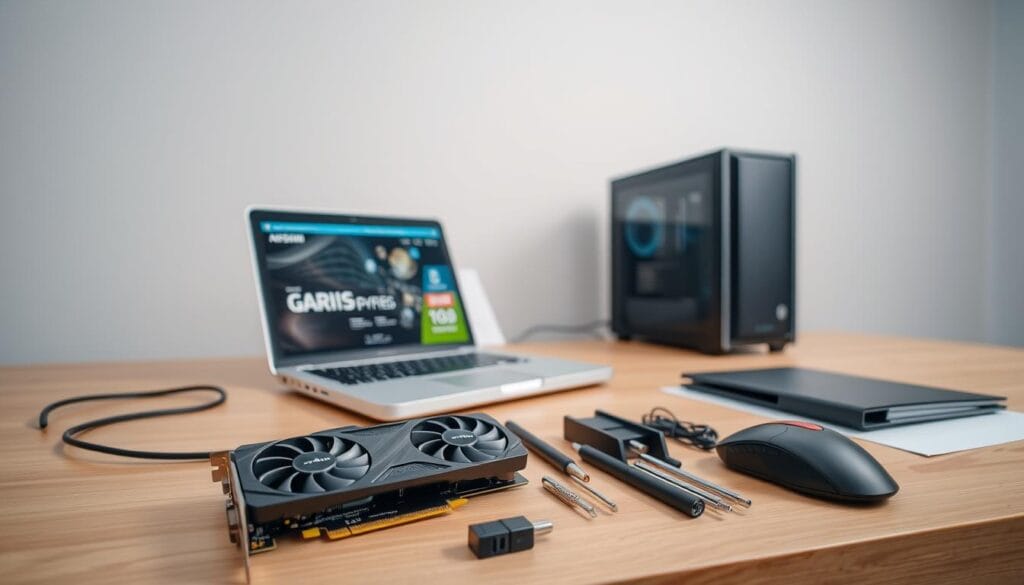
Przed rozpoczęciem pracy z oprogramowaniem dla komponentu odpowiedzialnego za obraz, warto zadbać o odpowiednie warunki. Solidne przygotowanie minimalizuje ryzyko problemów podczas całej procedury.
Pierwszym krokiem jest identyfikacja dokładnego modelu Twojego sprzętu. W systemie Windows użyj Menedżera urządzeń, rozwijając kategorię „Karty graficzne”.
Zaleca się utworzenie punktu przywracania systemu przed przystąpieniem do działania. Dzięki temu w razie błędów możesz szybko wrócić do stabilnej konfiguracji.
Zapisz całą pracę i zamknij wszystkie aplikacje. Unikniesz w ten sposób utraty danych i konfliktów podczas procedury.
| Krok przygotowawczy | Cel działania | Poziom ważności |
|---|---|---|
| Identyfikacja modelu sprzętu | Pobranie właściwych plików | Wysoki |
| Tworzenie punktu przywracania | Zabezpieczenie przed błędami | Krytyczny |
| Zamykanie aplikacji | Unikanie konfliktów | Średni |
| Sprawdzenie połączenia internetowego | Gwarancja pobrania plików | Wysoki |
Rozważ użycie specjalistycznych narzędzi do czyszczenia pozostałości poprzednich wersji. Display Driver Uninstaller skutecznie usuwa stare pliki.
Upewnij się, że masz stabilne połączenie i wystarczającą ilość miejsca na dysku. Dobre przygotowanie znacząco zwiększa szanse na sukces całej operacji.
Metody automatycznej aktualizacji sterowników
Dedykowane narzędzia upraszczają proces utrzymania komponentów w aktualnym stanie. Pozwalają one zaoszczędzić czas i uniknąć ręcznego wyszukiwania plików.
Wbudowaną opcją w systemie Windows jest Windows Update. To narzędzie automatycznie sprawdza dostępność nowych wersji dla wszystkich komponentów.
Producenci sprzętu oferują własne rozwiązania. Dla użytkowników NVIDIA dostępne jest oprogramowanie GeForce Experience.
Aplikacja ta umożliwia szybkie pobieranie najnowszych wersji. Dodatkowo oferuje funkcje optymalizacji gier.
Posiadacze produktów AMD mogą korzystać z Radeon Software Adrenalin Edition. To kompleksowe narzędzia do zarządzania ustawieniami i wydajnością.
Dostępne są również programy zewnętrzne, takie jak Driver Booster czy Driver Easy. Ich główne zalety to:
- Skanowanie systemu w poszukiwaniu przestarzałych wersji
- Procedura instalacji z jednym kliknięciem
- Baza danych zawierająca ogromną liczbę komponentów
Pamiętaj o stabilnym połączeniu internetowym podczas całej procedury. Dzięki temu aktualizacje przebiegną sprawnie i bezproblemowo.
Jak zaktualizować sterownik karty graficznej
W systemie Windows istnieje wbudowane narzędzie do zarządzania komponentami sprzętowymi. Menedżer urządzeń pozwala na bezpośrednią kontrolę nad wszystkimi podłączonymi urządzeniami.
Rozpocznij od kliknięcia prawym przyciskiem myszy na menu Start. Z listy opcji wybierz pozycję „Menedżer urządzeń”. To otworzy okno ze wszystkimi kategoriami sprzętu.
W Menedżerze urządzeń znajdź sekcję „Karty graficzne”. Kliknij strzałkę obok tej kategorii, aby rozwinąć listę. Zobaczysz wszystkie zainstalowane w systemie karty.
Kliknij prawym przyciskiem myszy na odpowiednie urządzenie. Z menu kontekstowego wybierz opcję „Aktualizuj sterownik”. System zaproponuje dwie możliwości dalszego działania.
Możesz pozwolić systemowi na automatyczne wyszukiwanie najnowszej wersji. Alternatywnie, możesz ręcznie wskazać lokalizację plików, jeśli je wcześniej pobrałeś.
Po zakończeniu procesu instalacji zaleca się restart komputera. Dzięki temu zmiany zostaną w pełni zastosowane, a system poprawnie załaduje nowe oprogramowanie.
Weryfikacja powodzenia operacji jest prosta. Sprawdź w Menedżerze urządzeń, czy przy karcie nie ma żółtych symboli ostrzegawczych.
- Automatyczne wyszukiwanie przeszukuje komputer i Windows Update
- Restart systemu zapewnia pełne zastosowanie zmian
- Brak symboli ostrzegawczych potwierdza sukces instalacji
Ta metoda jest szczególnie polecana dla użytkowników preferujących proste rozwiązania. Nie wymaga dodatkowego oprogramowania ani zaawansowanej wiedzy technicznej.
Ręczna aktualizacja sterowników – zalety i wady
Procedura ręcznego wprowadzania zmian w oprogramowaniu sprzętowym oferuje unikalne korzyści pomimo zwiększonej złożoności. Daje ona pełną kontrolę nad wyborem konkretnych wersji i czasem instalacji.
| Aspekt | Zalety ręcznej metody | Wady ręcznej metody |
|---|---|---|
| Kontrola nad procesem | Pełna swoboda wyboru wersji i czasu | Wymaga większej wiedzy technicznej |
| Bezpieczeństwo | Pobieranie tylko z zaufanych źródeł | Ryzyko błędów przy niewłaściwym postępowaniu |
| Wydajność | Możliwość testowania różnych wersji | Dłuższy czas całej procedury |
| Kompatybilność | Dokładne dopasowanie do potrzeb | Konieczność samodzielnego rozwiązywania problemów |
Przed rozpoczęciem całej operacji zabezpiecz swoje dane poprzez utworzenie kopii zapasowej. To podstawowy krok zapewniający bezpieczeństwo informacji.
Ręczne zarządzanie oprogramowaniem sprzętowym to inwestycja w lepsze zrozumienie działania systemu i większą niezależność użytkownika.
Pobieranie plików przeprowadzaj wyłącznie z oficjalnych stron producentów. NVIDIA, AMD i Intel zapewniają najnowsze wersje oprogramowania w swoich serwisach.
Po pobraniu odpowiednich plików, odinstaluj stare wersje przez Panel Sterowania. Następnie uruchom nowy instalator i postępuj zgodnie z instrukcjami.
Zakończenie procesu wymaga restartu systemu. Dzięki temu wszystkie zmiany zostaną prawidłowo zastosowane.
Najnowsze sterowniki i wsparcie producenta
Wsparcie techniczne od firmy tworzącej Twój sprzęt graficzny jest kluczowe dla jego optymalnej pracy. Główni producenci regularnie publikują najnowsze sterowniki dla swoich produktów.
NVIDIA oferuje specjalistyczne pakiety dla różnych grup użytkowników. Game Ready Drivers zapewniają najlepsze doświadczenie gamingowe, podczas gdy Studio Drivers są zoptymalizowane dla aplikacji kreatywnych.
AMD dostarcza kompleksowe rozwiązanie w formie Radeon Software Adrenalin Edition. To połączenie narzędzi do aktualizacji z zaawansowanymi funkcjami personalizacji ustawień.
Intel Graphics konsekwentnie udostępnia poprawki dla swoich rozwiązań. Zapewniają one stabilność i wsparcie dla najnowszych technologii wyświetlania.
Oficjalne strony internetowe producentów stanowią najbezpieczniejsze źródło pobierania. Znajdziesz tam zawsze aktualną wersję dedykowaną dla Twojego modelu.
Różne typy oprogramowania oferują distinctywne korzyści. Production Branch gwarantuje optymalną stabilność, podczas gdy New Feature Branch daje dostęp do najświeższych ulepszeń.
Dla systemu Linux wiele dystrybucji zapewnia własne pakiety w natywnym formacie. Regularne sprawdzanie stron producentów pozwala cieszyć się pełnią możliwości sprzętu.
Rozwiązywanie problemów i unikanie błędów podczas aktualizacji
Nawet najbardziej starannie przeprowadzona procedura może napotkać niespodziewane komplikacje. Znajomość typowych problemów pozwala szybko reagować i minimalizować ich wpływ na pracę Twojego komputera.
Podstawowym błędem jest pobieranie plików z niezaufanych źródeł. Oficjalne strony producentów gwarantują bezpieczeństwo i kompatybilność z Twoim sprzętem. Unikaj portali oferujących „zbiorcze” pakiety.
Zaniedbanie regularnego aktualizowania oprogramowania prowadzi do poważnych konsekwencji. Przestarzałe wersje mogą powodować spadki wydajności i luki w zabezpieczeniach systemu.
Przed rozpoczęciem zawsze upewnij się, że wybierasz właściwą wersję dla swojego modelu. Niezgodność może skutkować niestabilnością pracy wszystkich urządzeń graficznych.
Zabezpiecz swoje dane poprzez utworzenie kopii zapasowej. W przypadku problemów z instalacją, możesz skorzystać z funkcji przywracania poprzedniej wersji w Menedżerze urządzeń.
Po zakończeniu procesu obserwuj zachowanie systemu. Regularne monitorowanie pozwala wcześnie wykryć ewentualne nieprawidłowości. Dzięki temu unikniesz poważniejszych problemów w przyszłości.
Aktualizowanie oprogramowania wymaga uwagi, ale przynosi długoterminowe korzyści. Unikanie podstawowych błędów zapewnia stabilność i optymalne wykorzystanie możliwości Twojego komputera.
Wniosek
Świadome zarządzanie aktualizacjami komponentu odpowiedzialnego za grafikę gwarantuje optymalne wykorzystanie możliwości sprzętu. Regularne przeprowadzanie tego procesu stanowi kluczowy element utrzymania wydajności całego systemu.
W artykule przedstawiliśmy różne metody aktualizacji – od automatycznych rozwiązań po zaawansowane techniki ręczne. Każda z nich pozwala utrzymać komputer w doskonałej kondycji.
Pamiętaj o znaczeniu pobierania plików wyłącznie z oficjalnych stron producenta. Dzięki temu unikniesz problemów z kompatybilnością i bezpieczeństwem.
Systematyczne monitorowanie dostępności nowych wersji oprogramowania to inwestycja w długoterminową niezawodność. Zapewnia ona płynność działania gier i aplikacji.
Niezależnie od wybranej metody, kluczowe jest regularne przeprowadzanie procedur aktualizacyjnych. Dbanie o aktualność oprogramowania przekłada się bezpośrednio na jakość Twoich doświadczeń z komputerem.
FAQ
Q: Jak często powinienem aktualizować sterowniki dla mojej karty graficznej?
Q: Czy Windows Update automatycznie pobiera najnowsze sterowniki dla kart graficznych?
Q: Co zrobić, jeśli po aktualizacji pojawią się problemy z wyświetlaniem lub stabilnością systemu?
Q: Gdzie mogę bezpiecznie znaleźć i pobrać sterowniki dla mojej karty graficznej?
Q: Czy muszę odinstalowywać stare sterowniki przed instalacją nowej wersji?